

Jak podłączyć monitor do USB, aby rozszerzyć ekran laptopa?
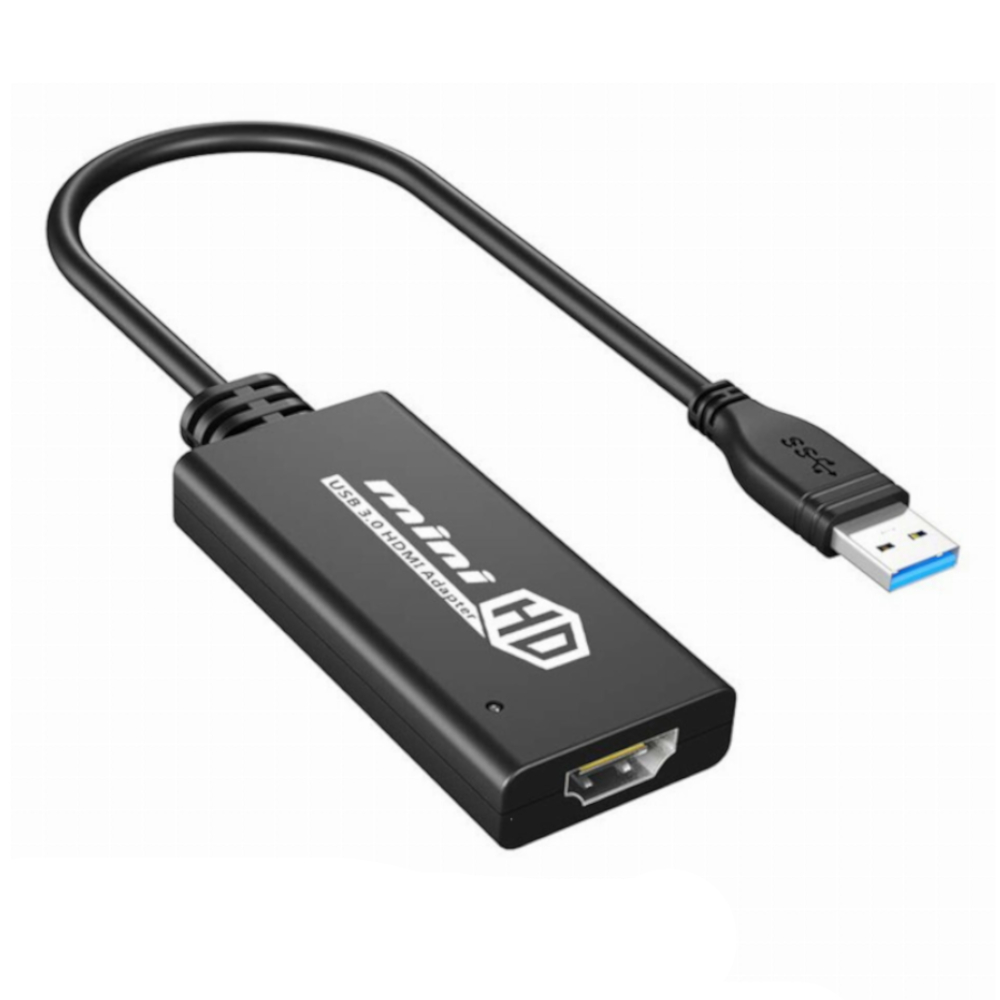
Poniższy artykuł omawia działanie konwertera obrazu USB 3.0 na HDMI HD "KARTA GRAFICZNA" – rozwiązania umożliwiającego rozszerzenie ekranu komputera lub laptopa. W treści znajdziesz odpowiedzi na pytania takie jak "Jak podłączyć monitor do USB?" oraz wskazówki dotyczące konfiguracji i instalacji urządzenia.
Jak działa konwerter obrazu USB 3.0 na HDMI HD?
Podłączenie urządzenia
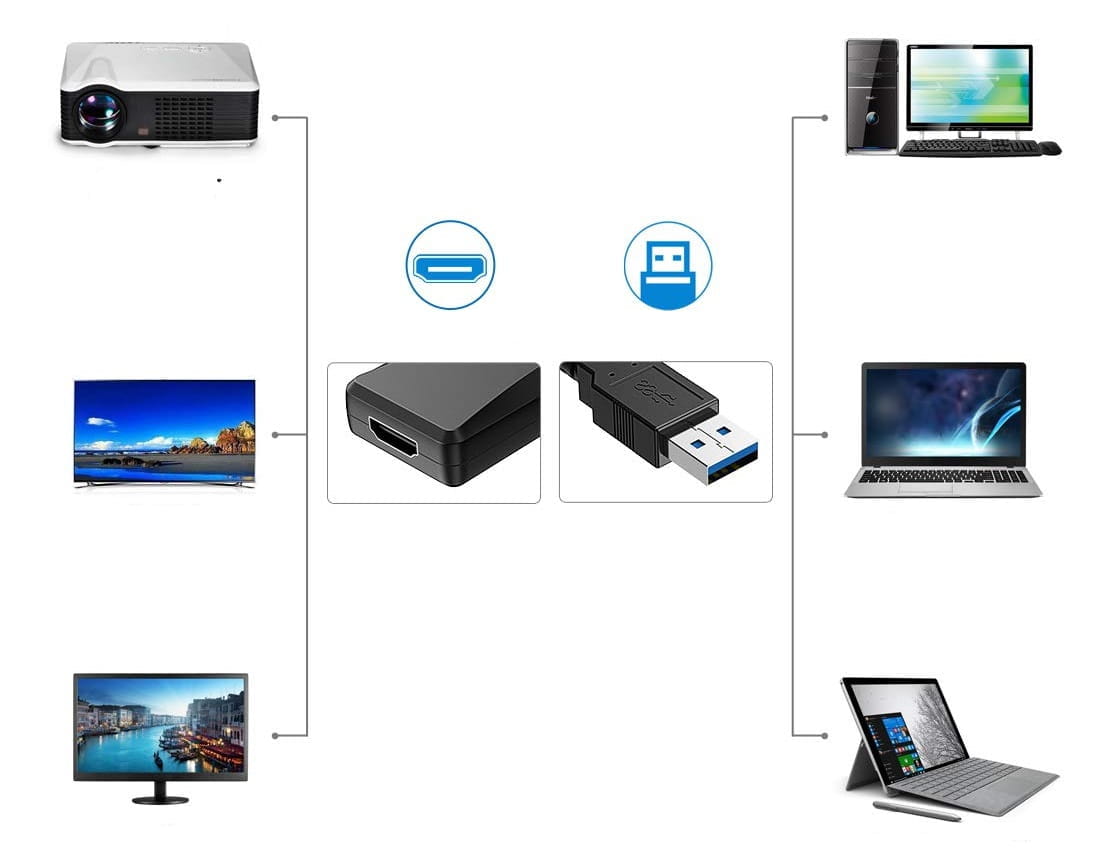
- Podłącz konwerter do wolnego portu USB 3.0 w komputerze lub laptopie. (i)
- Podłącz monitor lub telewizor przy użyciu kabla HDMI do konwertera.
Pamiętaj! Jeśli podłączysz konwerter odwrotnie (USB do monitora, HDMI do komputera/laptopa) urządzenie nie będzie działać.
Instalacja sterowników
Nasz konwerter działa na zasadzie Plug&Play - czyli autowykrywanie / autoinstalowanie sterowników przy podłączeniu. Wystarczy podłączyć urządzenie i system sam wykryje potrzebne dla adaptera sterowniki. Jeśli natomiast masz starszy system lub problem z zainstalowanym sterownikiem, napisz do nas wyślemy Ci sterownik mailem.
Konfiguracja ustawień ekranu
W systemie Windows:
Kliknij prawym przyciskiem myszy na pulpicie, wybierz Ustawienia ekranu i dostosuj rozdzielczość oraz układ monitorów.
W systemie macOS:
Wejdź w Preferencje systemowe, wybierz Monitory i skonfiguruj ustawienia wyświetlania.
Zalety korzystania z konwertera obrazu USB 3.0 na HDMI HD.
Wysoka jakość obrazu - dzięki wysokiej przepustowości złącza USB 3.0 obraz przesyłany jest w rozdzielczości 1080p, co pozwala na przyjemną pracę z drugim monitorem.
Wszechstronność zastosowania - rozszerzenie pulpitu pozwala na pracę z wieloma aplikacjami jednocześnie. Poprawia to nasz komfort pracy oraz jej efektywność. Możemy korzystać z dodatkowego ekranu do pracy a także do użytku codziennego, przykładowo korzystając z jednego monitora do oglądania filmików a drugiego do czatowania ze znajomymi.
Możemy także podłączyć dodatkowy monitor/telewizor jako np. rozpiska terminów w recepcji, wyświetlanie meczu w pubie itp.
Prosta instalacja - dzięki prostocie Plug&Play wystarczy rozpakować urządzenie, podłączyć konwerter do laptopa / komputera i cieszyć się podłączonym dodatkowym monitorem. Dzięki małym wymiarom urządzenia, możemy je łatwo transportować np. z domu do pracy.
Najczęściej zadawane pytania:
Jak podłączyć monitor do USB?
Aby podłączyć monitor do USB, wystarczy że podłączysz konwerter obrazu USB 3.0 na HDMI do portu USB w komputerze lub laptopie, a następnie monitor kablem HDMI – system automatycznie wykryje nowy ekran, który możesz skonfigurować w ustawieniach.
Czy konwerter obsługuje rozdzielczość Full HD lub 4K?
Nasza karta graficzna obsługuje rozdzielczość 1080p FullHD. W naszej ofercie znajdują się również adaptery z obsługą 4K.Czy mogę korzystać z podłączonego monitora jako dodatkowego ekranu?
Tak. Po poprawnym podłączeniu i zainstalowaniu urządzenia, w ustawieniach ekranu możemy wybrać czy monitor ma działać w trybie rozszerzonym czy w trybie jednego ekranu. (W windows można skorzystać ze skrótu Win + P)Czy urządzenie jest kompatybilne z różnymi systemami operacyjnymi?
Nasz konwerter współpracuje z systemami Windows: XP, 7, 8, 10, 11 oraz z systemami MacOS.Urządzenie nie działa. Co zrobić?
Jeśli masz problem z instalacją urządzenia, skontaktuj się z nami - chętnie udzielimy pomocy.
Próbujesz podłączyć dodatkowy monitor?
Próbujesz podłączyć dodatkowy monitor i nie masz wolnego wyjścia HDMI w komputerze / laptopie? Ten konwerter jest dla ciebie. Kliknij dodaj do koszyka i przejdź do składania zamówienia.
Sprawdź nasz asortyment, być może znajdziesz dla siebie coś jeszcze!